Geräte hinzufügen
Dieses Tutorial führt Sie durch den Prozess des Hinzufügens eines neuen Windows-Geräts zu Ihrer Eyeonit-Verwaltungsumgebung.
Schritt 1: Geräteübersicht öffnen
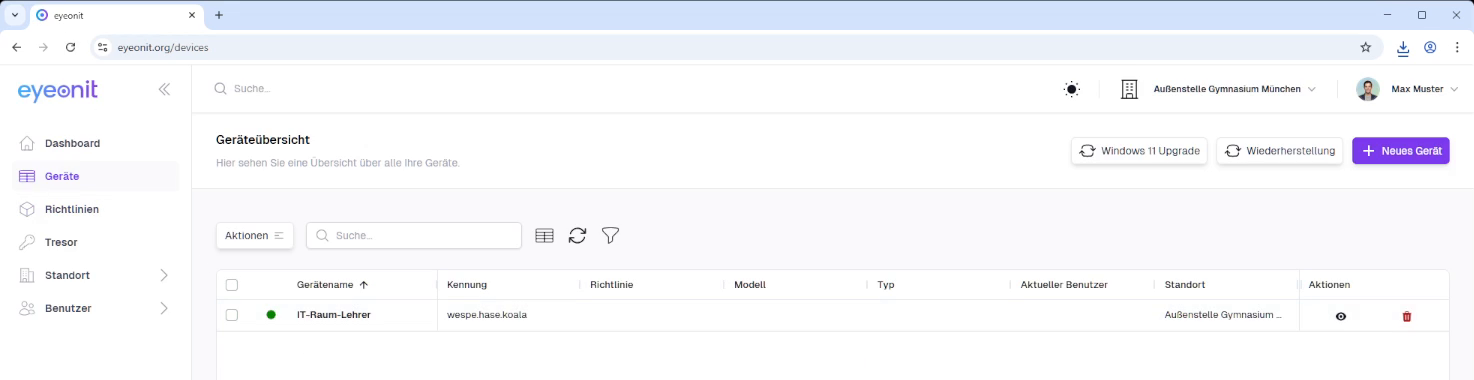
Nachdem Sie alle Voreinstellungen vorgenommen haben, können Sie Ihre Windows-Geräte zu Eyeonit hinzufügen. Navigieren Sie in der linken Leiste zu "Geräte".
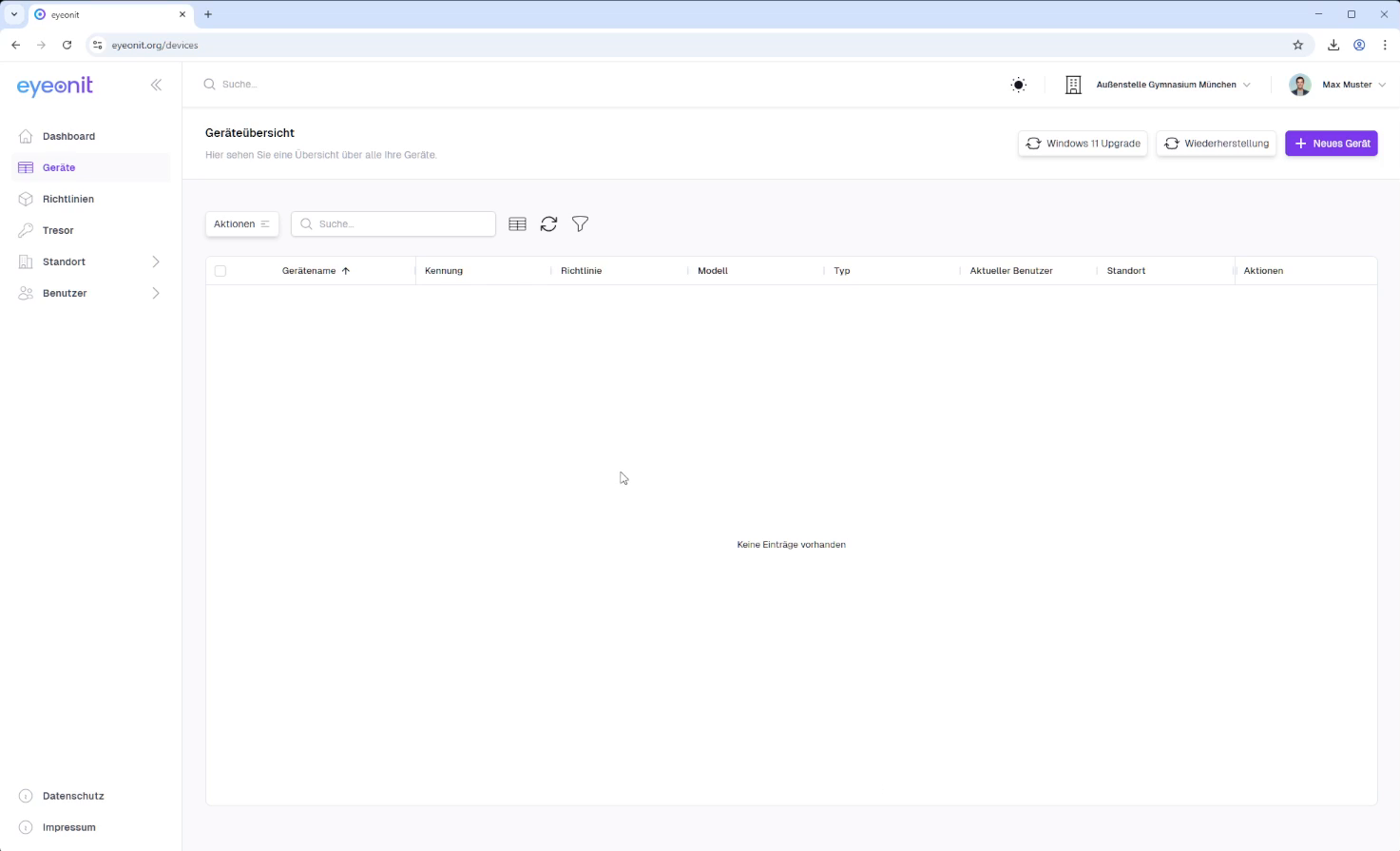
Schritt 2: Gerät hinzufügen
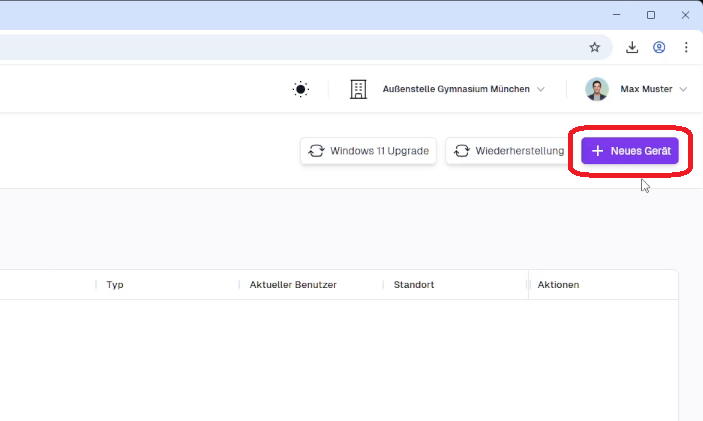
Klicken Sie anschließend oben rechts auf "+ Neues Gerät", um ein Fenster für den Download des Installations-Agenten zu öffnen.
Downloadoptionen wählen
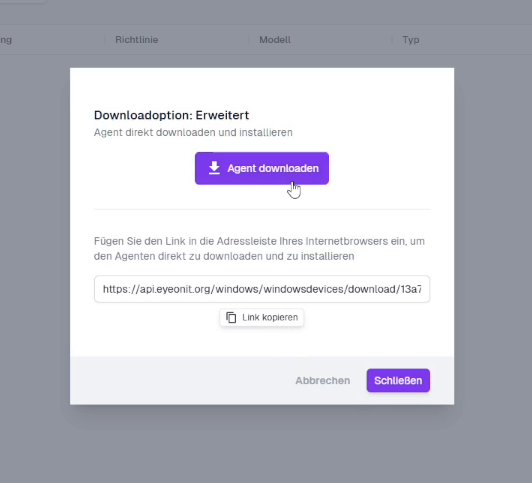
Falls Sie bereits Richtlinien oder mehrere Standorte angelegt haben, können Sie diese hier auswählen, bevor Sie zum Downloadfenster gelangen. Sie haben zwei Möglichkeiten: Kopieren Sie den Link und öffnen Sie ihn im Browser des Zielgeräts. Alternativ laden Sie den Agent direkt herunter und übertragen die Datei manuell, zum Beispiel mit einem USB-Stick, auf das Gerät.
Agent auf dem Gerät installieren
Führen Sie die heruntergeladene MSI-Datei auf dem Zielgerät mit einem Doppelklick aus und warten Sie, bis die Installation abgeschlossen ist. Stellen Sie sicher, dass das Gerät eine aktive Internetverbindung hat. Das Gerät benötigt diese, um mit Eyeonit kommunizieren zu können.
Schritt 3: Gerät überprüfen
Nachdem die Installation abgeschlossen ist und Sie die Seite neu laden, erscheint das Gerät in der Geräteübersicht.