Standortverwaltung
Dieses Tutorial führt Sie durch die ersten Schritte nach der Anmeldung in der Remote Management WebApp. Sie lernen, wie Sie Ihre Standortdaten verwalten, weitere Standorte einsehen und externe IT-Dienstleister für den Support hinzufügen können.
Schritt 1: Standortdaten überprüfen und bearbeiten
Nachdem Sie Ihren Benutzeraccount verifiziert haben, können Sie in der linken Leiste unter "Standort" und dann "Aktiver Standort" Ihre Adressdaten überprüfen.
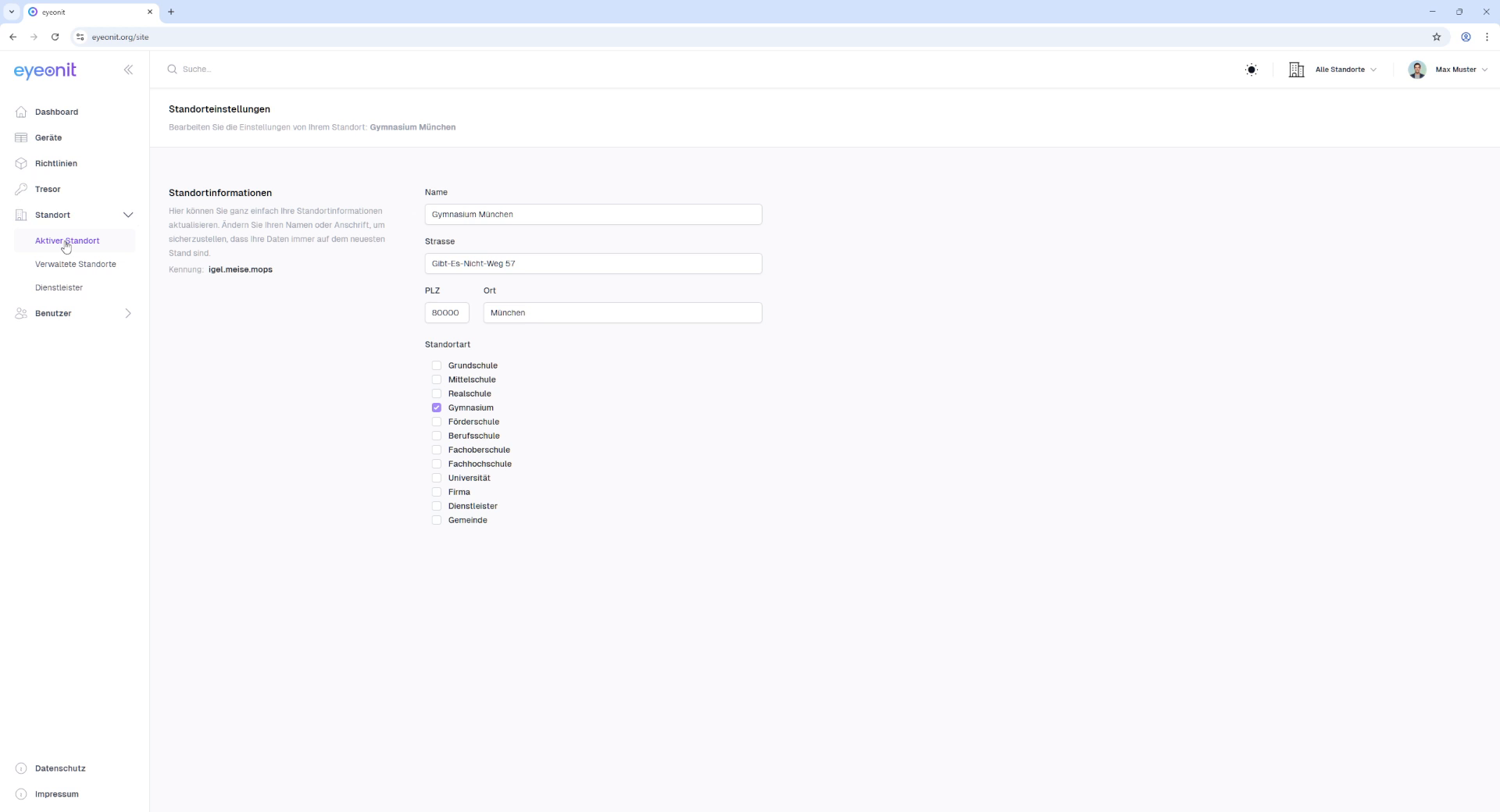
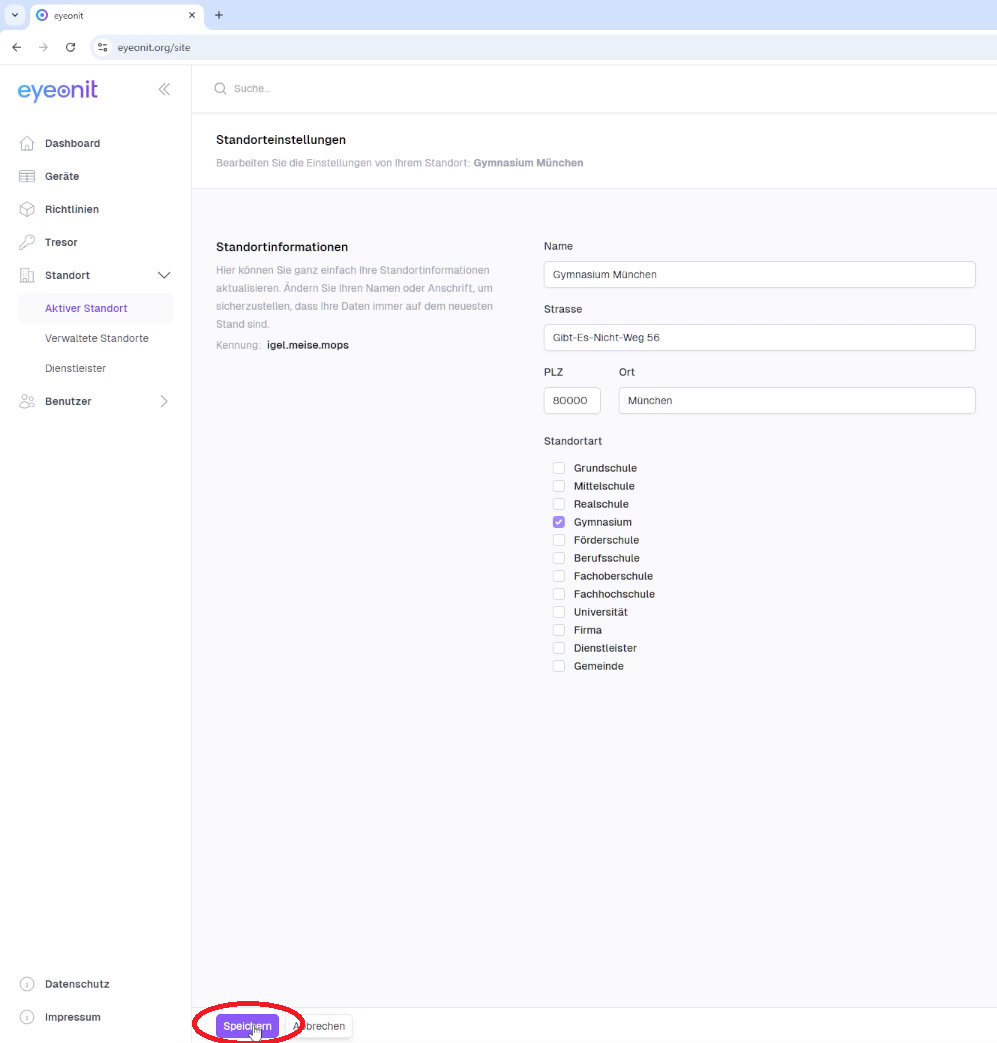
Wenn Sie Ihre Daten ändern möchten, klicken Sie einfach in das entsprechende Feld. Passen Sie die Informationen an und klicken Sie anschließend auf "Speichern", um Ihre Änderungen zu übernehmen.
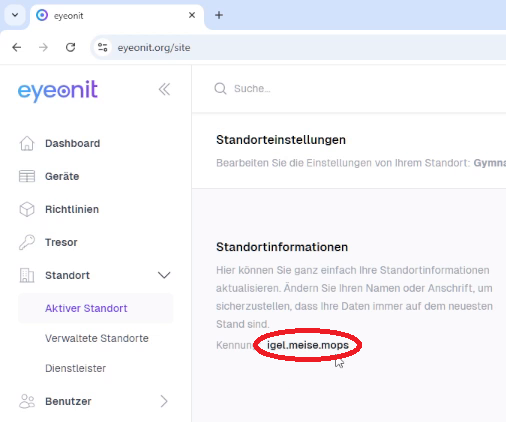
Hier finden Sie auch Ihre Dreiwortkennung. Diese Kennung erleichtert dem Support oder Ihren Dienstleistern, Ihren Standort schneller zu finden.
Schritt 2: Verwaltete Standorte
Unter "Verwaltete Standorte" sehen Sie in der Regel keine Einträge. Sollten Sie jedoch mehr als eine Schule verwalten, zum Beispiel eine Grund- und eine Mittelschule, die getrennt geführt werden, tauchen diese hier als verwaltete Standorte auf.
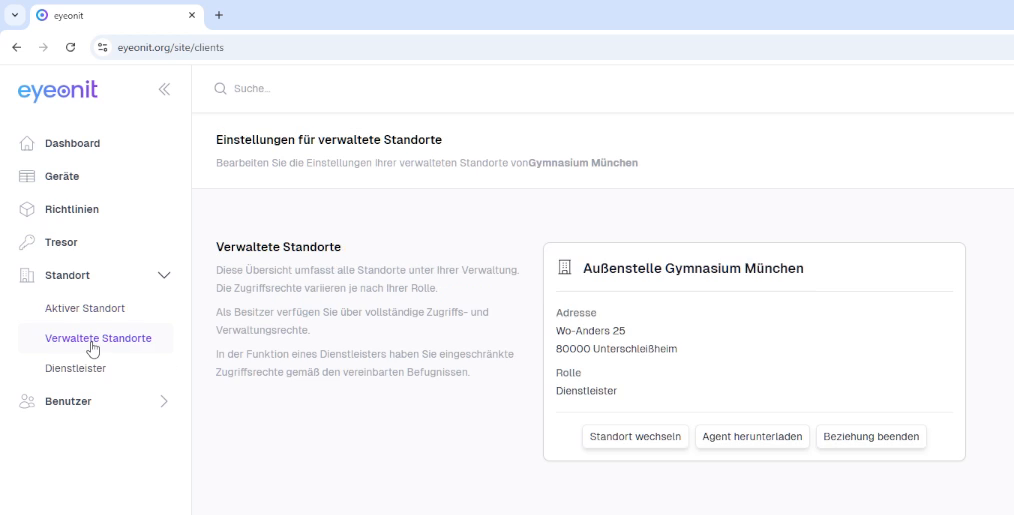
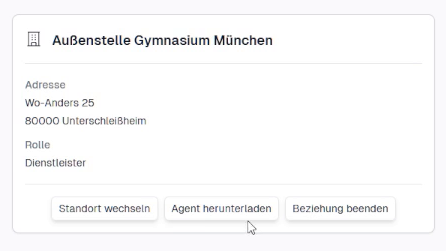
In diesem Beispiel sehen Sie eine Außenstelle. Über "Standort wechseln" gelangen Sie zur Verwaltung der Außenstelle. Sie können den "Agent herunterladen", um Geräte für diese Außenstelle zu installieren. Mit "Beziehung beenden" trennen Sie die Verknüpfung zu diesem Standort.
Schritt 3: Dienstleister hinzufügen und verwalten
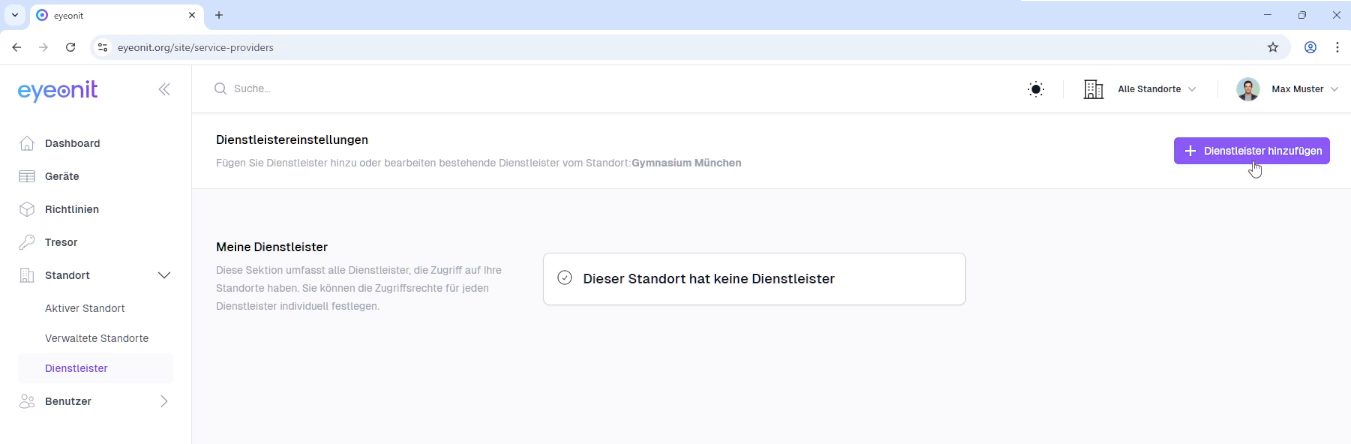
Unter "Dienstleister" können Sie einen externen IT-Dienstleister hinzufügen, der Sie bei der Verwaltung Ihres Standorts unterstützt. Ist Ihr Dienstleister bereits bei Eyeonit registriert, klicken Sie auf "+ Dienstleister hinzufügen".
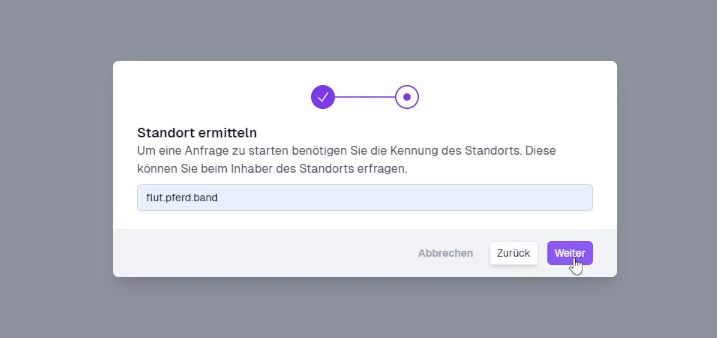
Sie können die Anfrage entweder per E-Mail senden oder direkt über die Standortkennung des Dienstleisters. In unserem Beispiel lautet die Kennung des IT-Unternehmens "flut.pferd.band". Nachdem Sie die Kennung eingegeben haben, senden Sie die Anfrage ab.
Sobald der IT-Dienstleister Ihre Anfrage annimmt, erscheint er in der Übersicht unter "Meine Dienstleister".
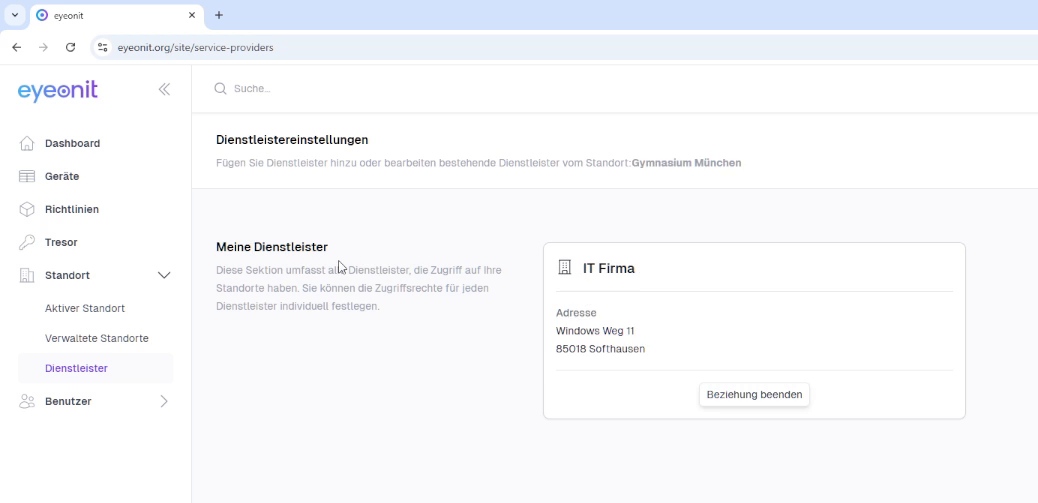
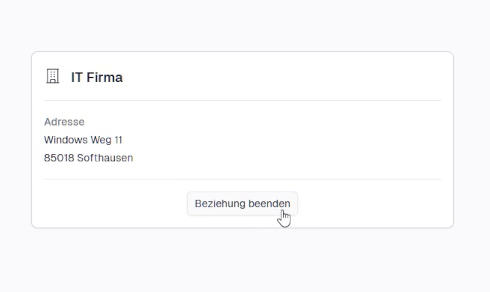
Die IT-Firma hat nun Zugriff auf Ihren Standort und kann Sie bei der Verwaltung von Geräten und Richtlinien unterstützen. Sie können diese Verknüpfung jederzeit aufheben, indem Sie auf "Beziehung beenden" klicken. Dadurch entziehen Sie dem Dienstleister den Zugriff.