Richtlinie erstellen
Dieses Tutorial führt Sie durch die Erstellung Ihrer ersten Richtlinie zur Verwaltung von Geräten, Installation von Software und Automatisierung von Aufgaben.
Schritt 1: Zum Richtlinien-Menü navigieren
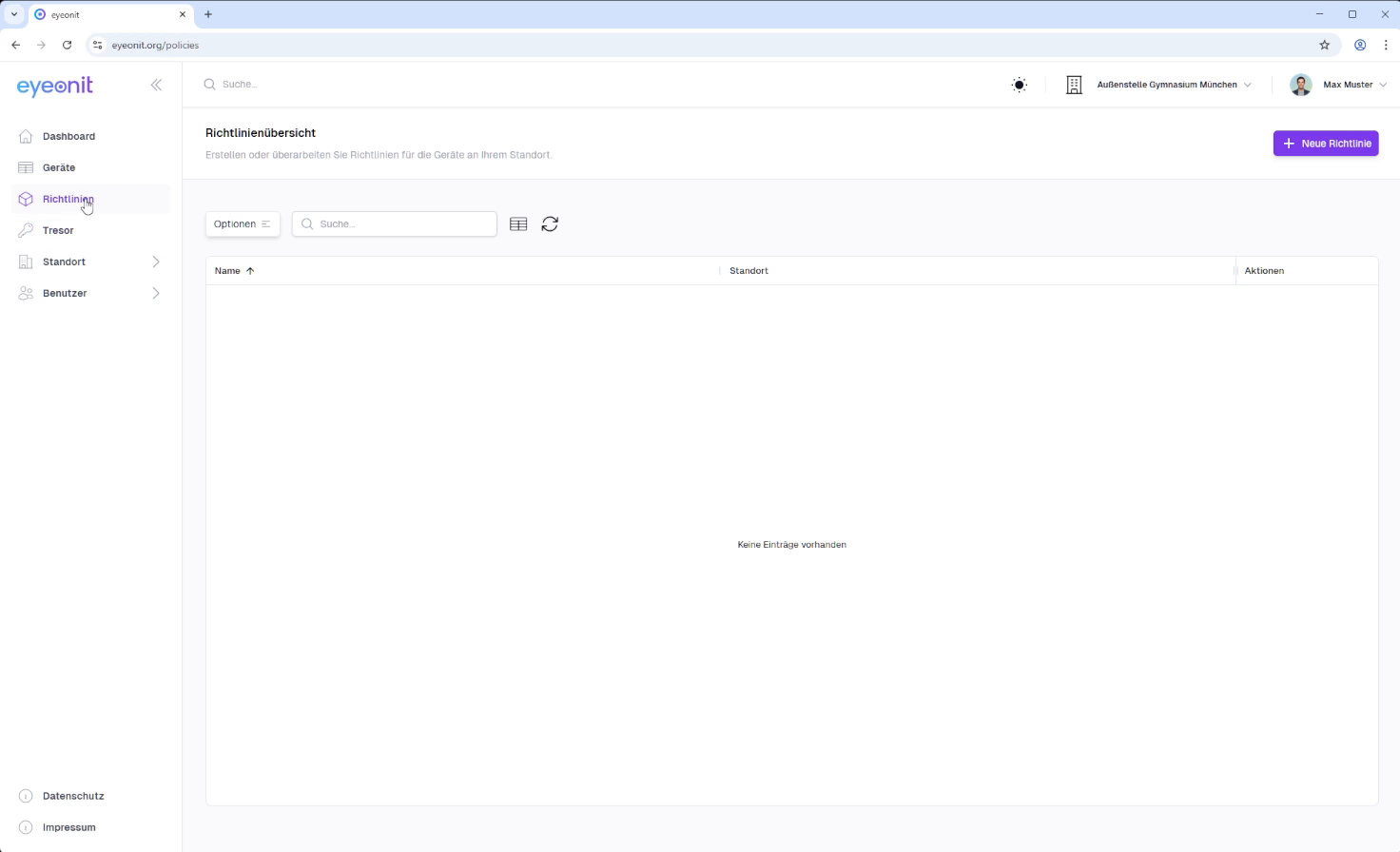
Nachdem Sie Ihr erstes Gerät hinzugefügt haben, möchten Sie wahrscheinlich Software installieren oder Skripte ausführen. Dafür erstellen Sie eine Richtlinie. Klicken Sie dazu im Menü auf der linken Seite auf den Punkt "Richtlinien". Hier sehen Sie eine Übersicht all Ihrer Richtlinien.
Schritt 2: Neue Richtlinie erstellen
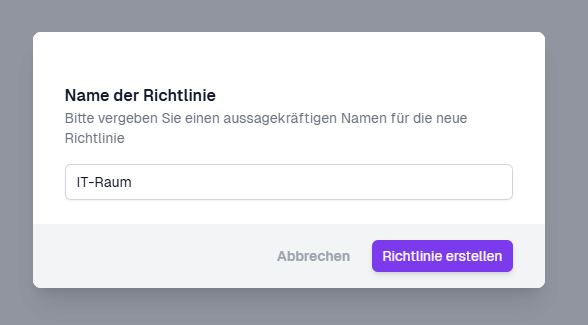
Um eine neue zu erstellen, klicken Sie oben rechts auf "Neue Richtlinie". Geben Sie der Richtlinie einen aussagekräftigen Namen und bestätigen Sie mit "Richtlinie erstellen".
Schritt 3: Richtlinie bearbeiten
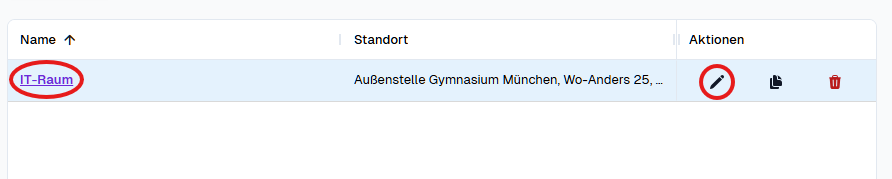
Die neu erstellte Richtlinie erscheint nun in der Übersicht. Um sie zu bearbeiten, klicken Sie entweder direkt auf den Namen oder auf das Stift-Symbol in der Spalte "Aktionen".
Schritt 4: Geräte zur Richtlinie hinzufügen
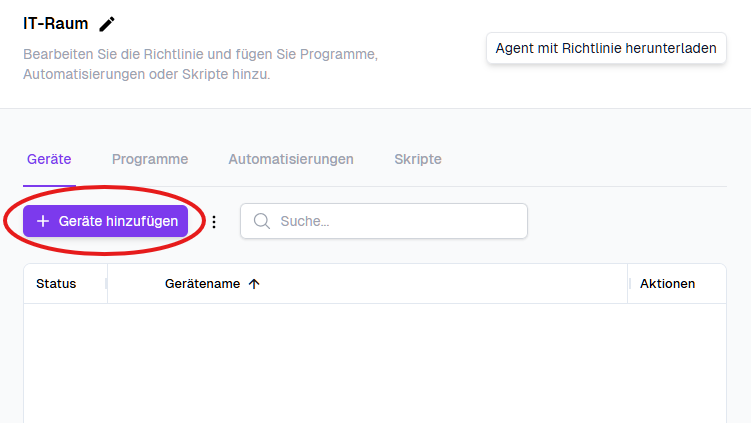
In der Richtlinien-Ansicht können Sie nun Geräte zuweisen. Alle zugewiesenen Geräte erhalten dieselben Programme und Einstellungen. Klicken Sie auf "+ Geräte hinzufügen", wählen Sie die gewünschten Geräte aus der Liste aus und bestätigen Sie Ihre Auswahl. Speichern Sie anschließend die Änderungen. Speichern Sie Ihre Auswahl, indem Sie auf den "Speichern" Button unten links klicken.
Schritt 5: Programme hinzufügen (Software installieren)
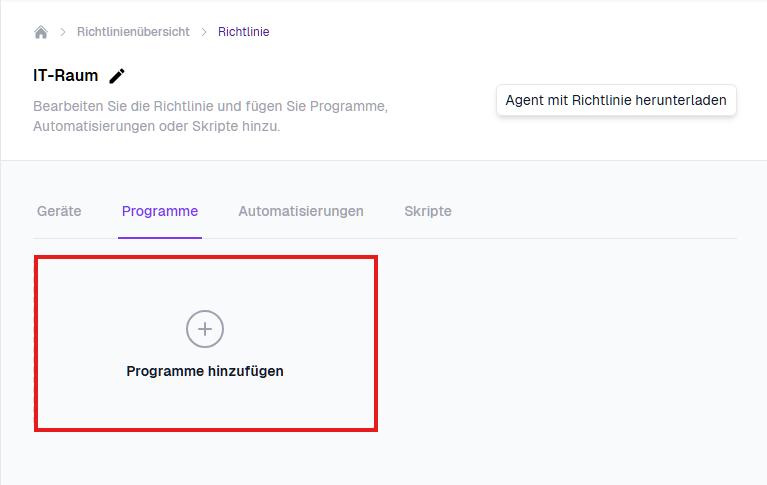
Wechseln Sie nun zum Reiter "Programme", um Software zu installieren. Klicken Sie auf "+ Programme hinzufügen".
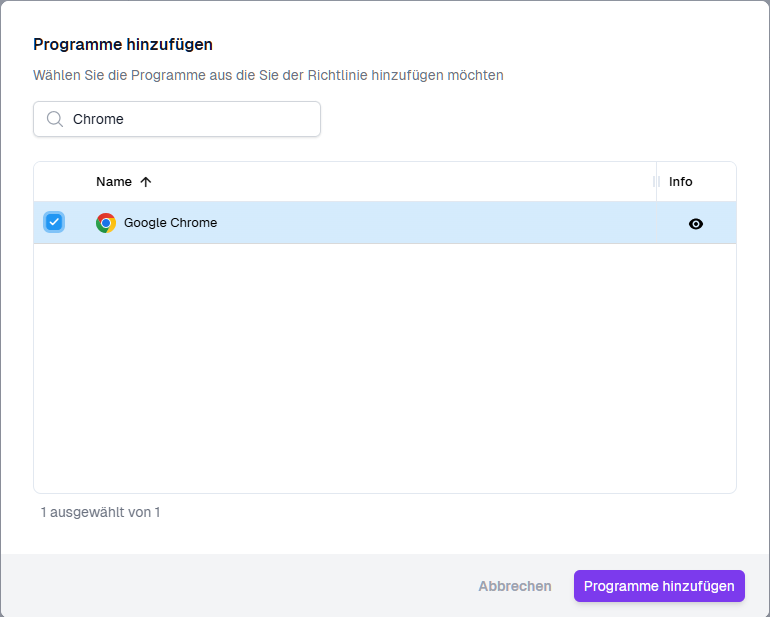
Suchen Sie nach Google Chrome und wählen Sie es aus. Klicken Sie anschließend auf "Programme hinzufügen".
Aktivieren Sie die Option "Desktopverknüpfung anlegen", wenn ein Symbol auf dem Desktop der Geräte erscheinen soll.
Schritt 6: Automatisierungen einrichten
Im Reiter "Automatisierungen" können Sie wiederkehrende Aufgaben festlegen.
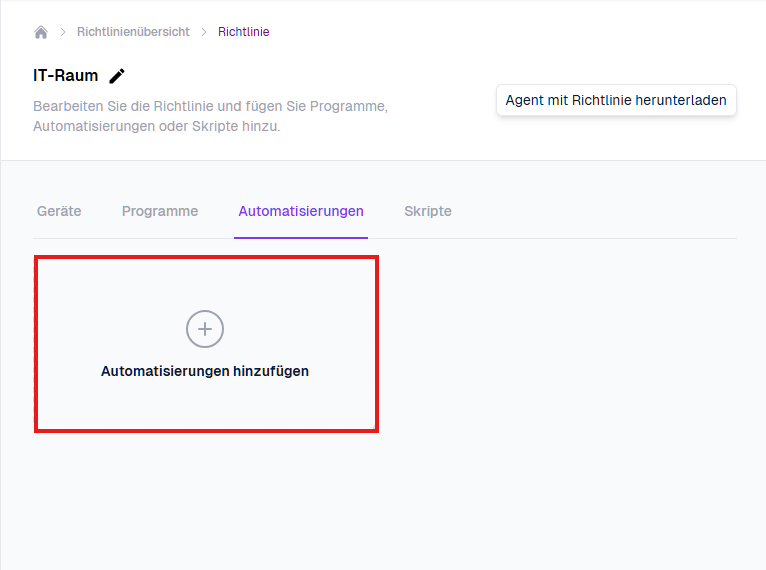
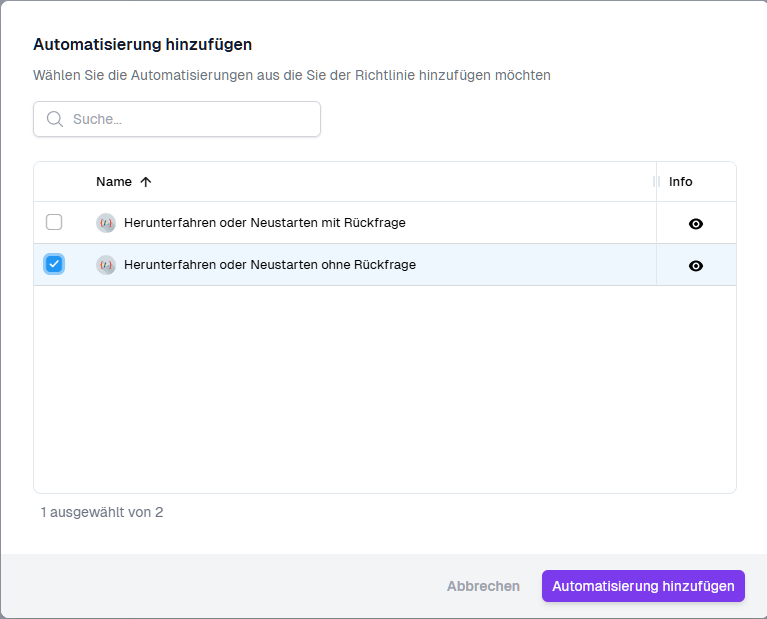
Klicken Sie auf "Automatisierungen hinzufügen".
Wählen Sie die Automatisierung "Herunterfahren oder Neustarten ohne Rückfrage" aus. Klicken Sie anschließend auf "Automatisierung hinzufügen".
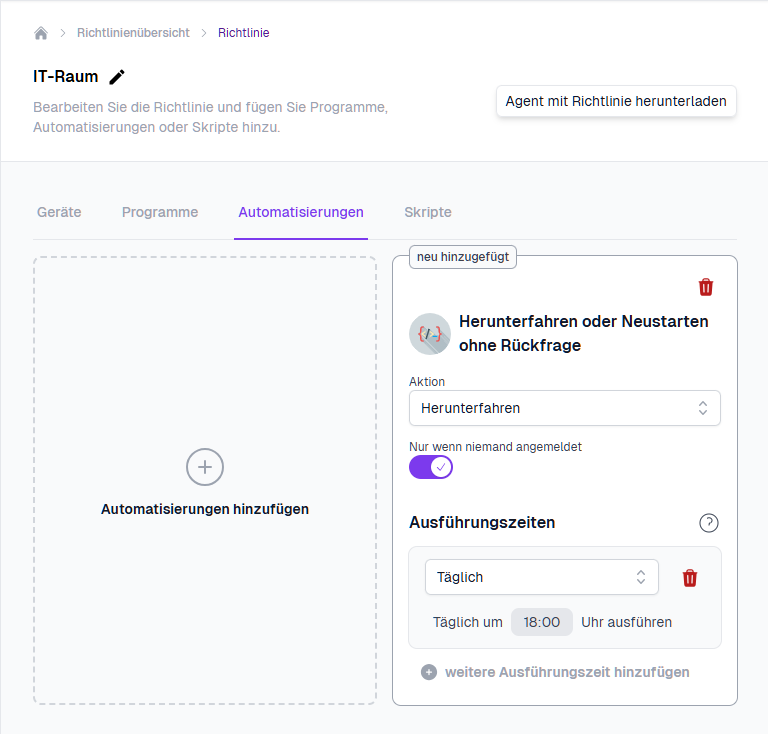
Konfigurieren Sie die Automatisierung nach Ihren Wünschen. Aktivieren Sie die Option "Nur wenn niemand angemeldet", damit die Aktion nur ausgeführt wird, wenn das Gerät nicht in Gebrauch ist. Vergessen Sie nicht, die Richtlinie zu speichern.
Schritt 7: Skripte für erweiterte Konfigurationen nutzen
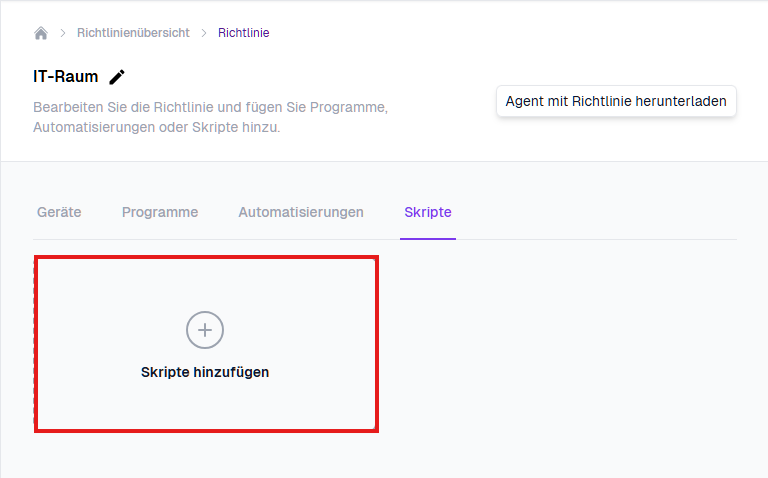
Unter dem Reiter "Skripte" können Sie erweiterte Konfigurationen vornehmen. Klicken Sie auf "Skripte hinzufügen".
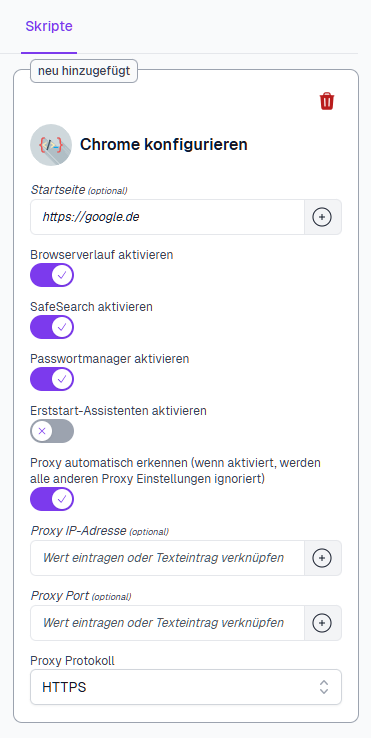
Wählen Sie das Skript "Chrome konfigurieren" aus und klicken Sie anschließend auf "Skripte hinzufügen".
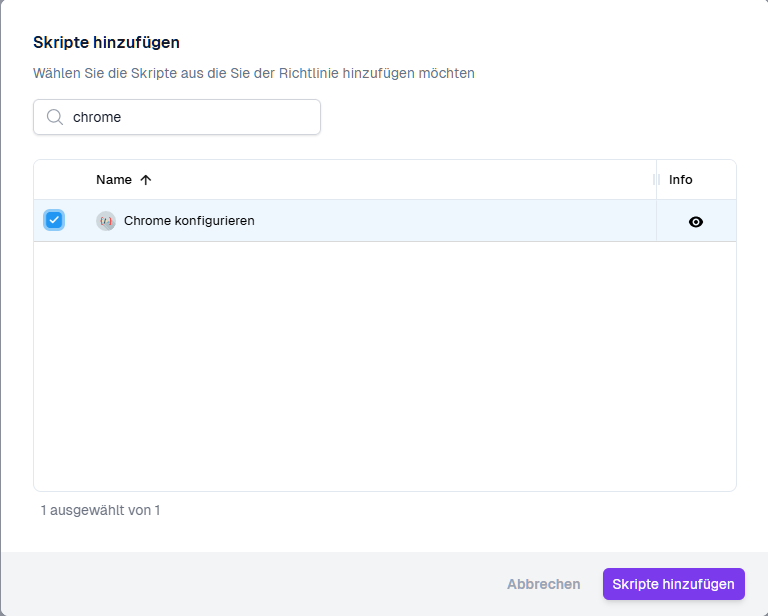
Mit Hilfe des Skripts können Sie diverse Einstellungen für den Chrome Browser hinterlegen. Speichern nicht vergessen.
Schritt 8: Gesamtfortschritt und Konformität prüfen
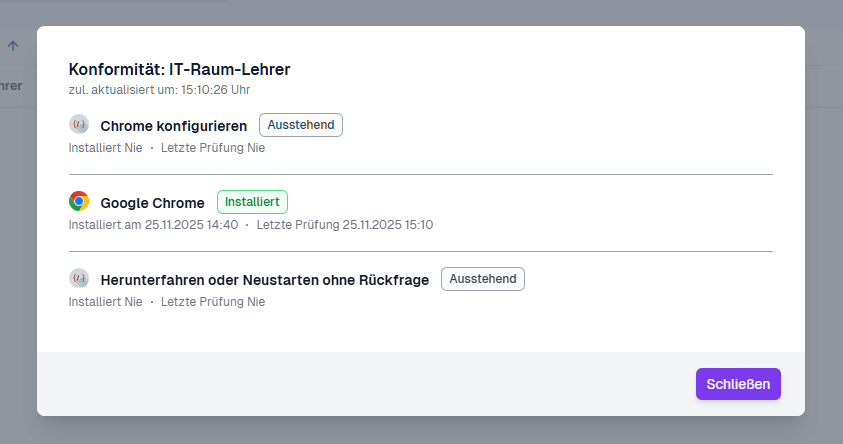
Klicken Sie auf den Reiter "Geräte". Sie sehen nun den Status der Richtlinie für jedes Gerät. Klicken Sie auf das Statussymbol neben dem Namen des Geräts.
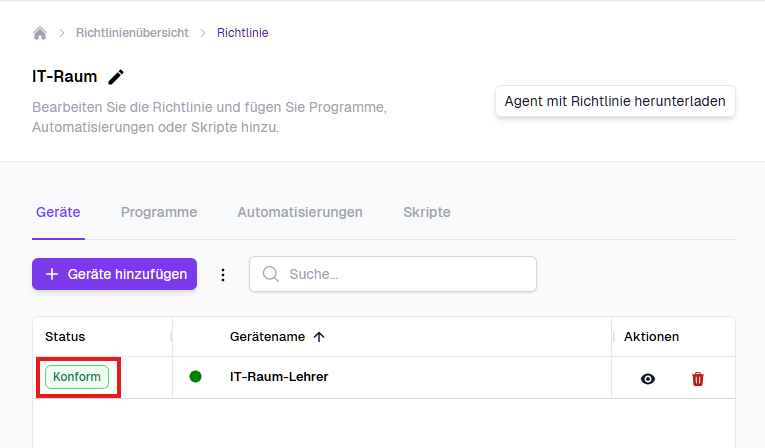
Nun sehen Sie detailierte Informationen zu den einzelnen Status der Richtlinie auf dem ausgewählten Gerät.