Verwendung des Tresors
In diesem Tutorial lernen Sie, wie Sie die Tresor-Funktion nutzen, um sensible Daten wie WLAN-Anmeldeinformationen zentral zu speichern und in Ihren Richtlinien wiederzuverwenden. Dies vereinfacht die Verwaltung und erhöht die Sicherheit.
Schritt 1: Tresoreintrag erstellen
-
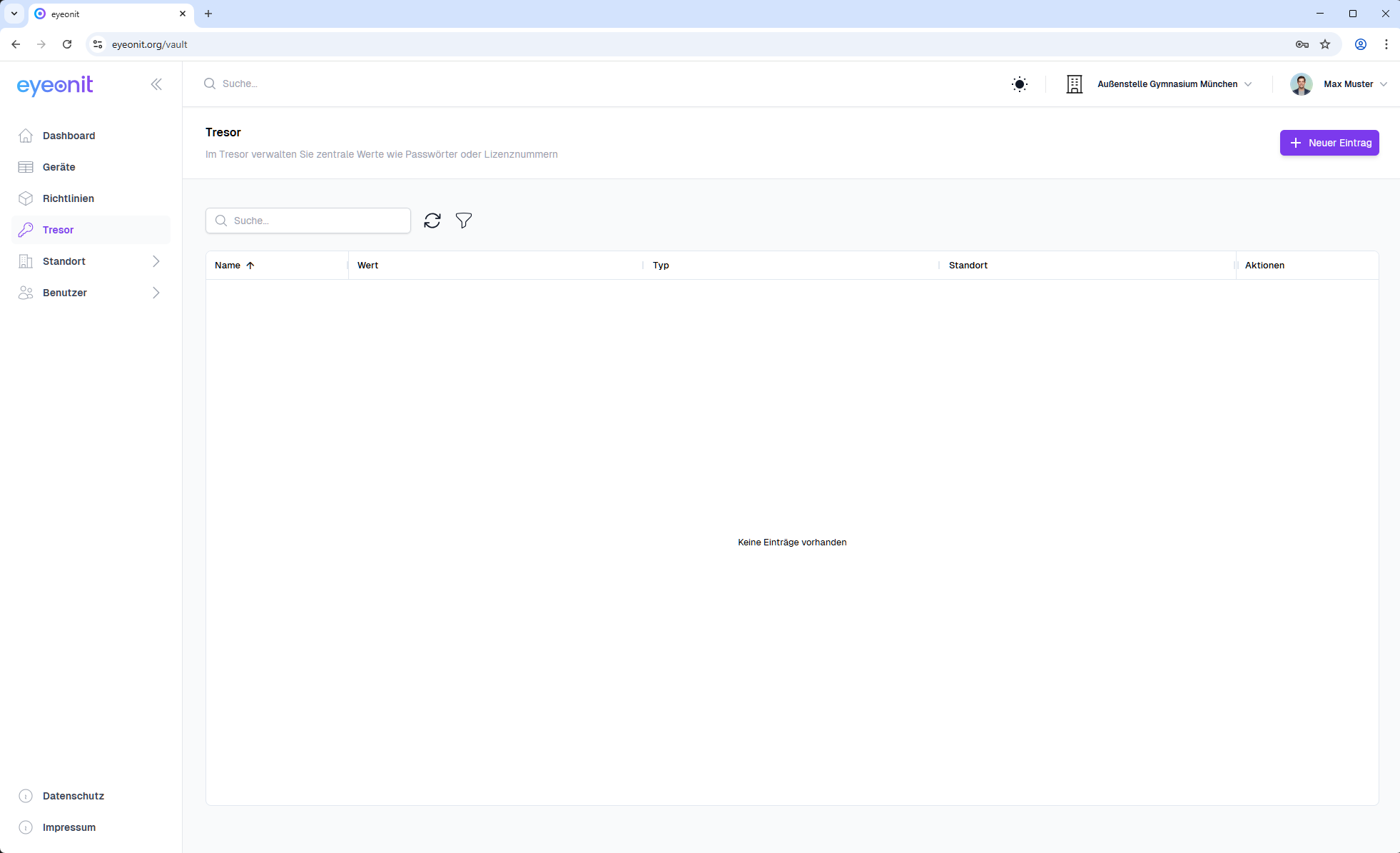
Der Tresor ist eine praktische Funktion, die Sie in Ihren Richtlinien verwenden können. Sie finden ihn im linken Menü unter dem Punkt Tresor. Hier tragen Sie Werte wie Passwörter oder Lizenznummern ein, die Sie später in den Richtlinien wiederverwenden können.
-
Um einen neuen Eintrag zu erstellen, klicken Sie auf Neuer Eintrag.

-
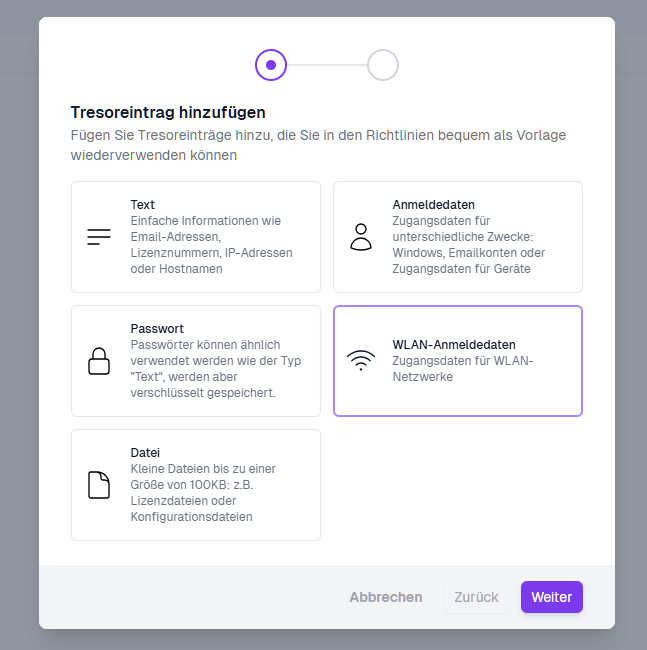
Wählen Sie als Nächstes den Typ des Eintrags aus. In diesem Beispiel verwenden wir WLAN-Anmeldedaten. Klicken Sie anschließend auf Weiter.
-
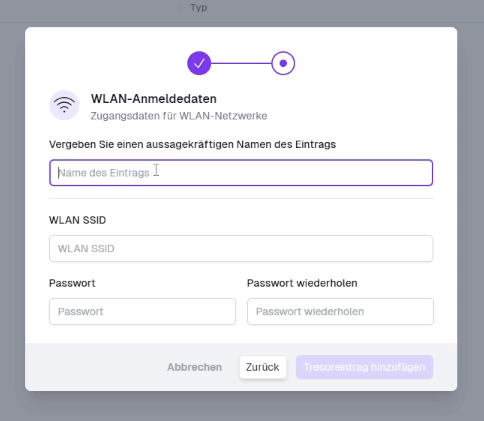
Geben Sie dem Eintrag einen aussagekräftigen Namen. Tragen Sie dann die korrekte WLAN SSID und das zugehörige Passwort ein. Um den Vorgang abzuschließen, klicken Sie auf Tresoreintrag hinzufügen.
Schritt 2: Tresoreintrag in einer Richtlinie verwenden
-
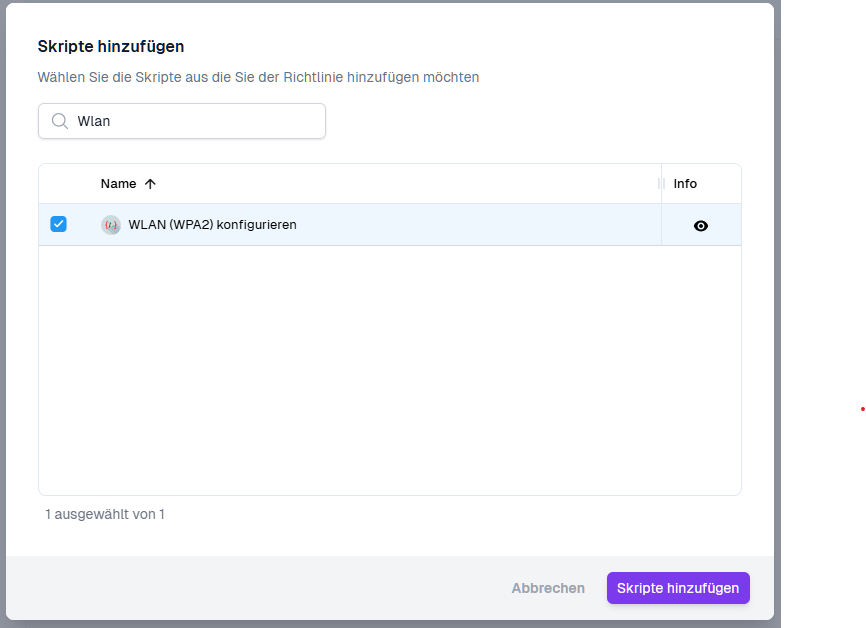
Wechseln Sie nun zurück zu Ihren Richtlinien und öffnen Sie die gewünschte Richtlinie. Fügen Sie unter dem Reiter Skripte das Skript WLAN (WPA2) konfigurieren hinzu. Siehe Richtlinie erstellen.
-
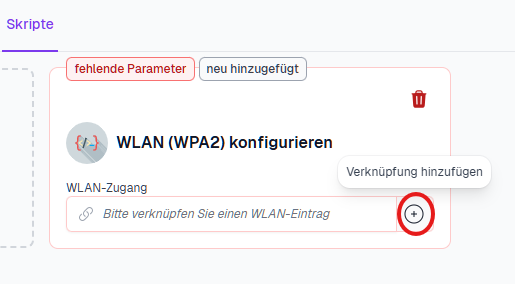
Klicken Sie auf den Platzhalter, um einen Wert zu verknüpfen.
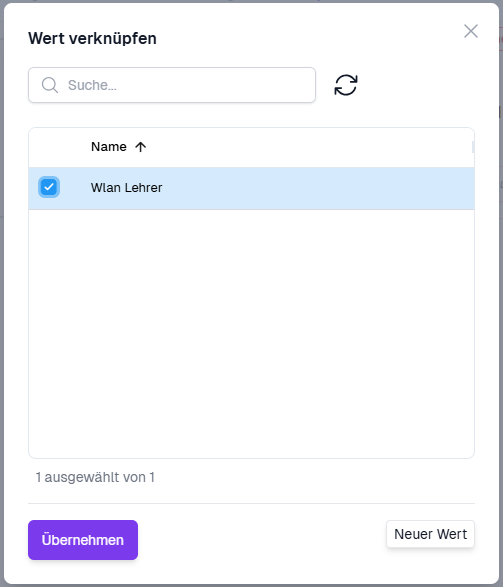
Wählen Sie Ihren zuvor erstellten Tresoreintrag aus und klicken Sie auf Übernehmen.
-
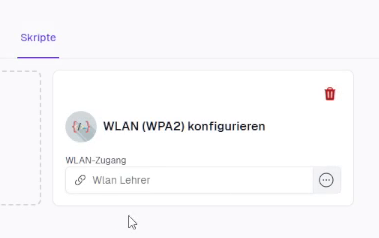
Speichern Sie anschließend die Richtlinie. Das WLAN ist nun für alle Geräte, denen diese Richtlinie zugewiesen ist, konfiguriert.
Schritt 3: Tresoreintrag verwalten
-
Um einen Tresoreintrag zu ändern, navigieren Sie zur Tresorübersicht zurück. Klicken Sie in der dort auf den Eintrag oder das Stiftsymbol. Im Bearbeitungsdialog können Sie die Daten anpassen oder den Eintrag über die Schaltfläche Eintrag löschen dauerhaft entfernen.
